
Hotmart onlayn kurslar, rəqəmsal məhsullar və eksklüziv məzmun üçün aparıcı platforma kimi ortaya çıxdı. Bununla belə, təklif etdiyi qiymətli məlumatların zənginliyinə baxmayaraq, bir çox istifadəçilər Hotmart videolarını oflayn giriş üçün necə endirəcəkləri ilə maraqlanırlar. Bu yazıda biz Hotmart-ın nə olduğunu araşdıracağıq və Hotmart-dan video yükləmək üçün müxtəlif üsulları araşdıracağıq.
Hotmart, məzmun yaradıcılarını maarifləndirici və məlumatlandırıcı məzmun axtaran auditoriya ilə birləşdirən rəqəmsal platformadır. O, onlayn kurslar, elektron kitablar və müxtəlif rəqəmsal məhsullar üçün bazar yeri kimi xidmət edir. Müxtəlif məzmun yaradıcıları ilə Hotmart müxtəlif mövzularda biliklərini genişləndirmək istəyən şəxslər üçün əsas platformaya çevrildi.
Hotmart, istifadəçilərə satın aldıqları məzmuna onlayn daxil olmaq imkanı verən axın xidməti təklif edir. Bununla belə, istifadəçilərin xüsusilə internet bağlantısı məhdud olan ərazilərdə oflayn baxmaq üçün Hotmart videolarını endirməyə üstünlük verdiyi hallar ola bilər.
Hotmart mobil proqramı istifadəçilərə oflayn giriş üçün kursları və videoları yükləməyə imkan verir. Bununla belə, bütün məzmun yaradıcıları bu funksiyanı aktivləşdirmir, ona görə də xüsusi kurs və ya video üçün yükləmə seçiminin mövcud olub-olmadığını yoxlamaq vacibdir.
Bu üsuldan istifadə etmək üçün Hotmart proqramını açın, yükləmək istədiyiniz kursa və ya videoya keçin və yükləmə işarəsini axtarın. Əgər mövcuddursa, məzmunu oflayn baxmaq üçün saxlamaq üçün üzərinə klikləyin.

Ekran qeyd proqramından istifadə edərək Hotmart videolarını yükləmək, video məzmunu ekranınızda oxuduqda çəkməyə imkan verən sadə üsuldur. Snagit kimi geniş yayılmış ekran qeyd proqramından istifadə edərək bunu necə etmək barədə addım-addım təlimat budur.
Addım 1 : Rəsmi Snagit veb saytına daxil olun (https://www.techsmith.com/screen-capture.html) və əməliyyat sisteminiz üçün uyğun versiyanı (Windows, macOS və ya Linux) endirin və kompüterinizə quraşdırın.

Addım 2 : Qırmızı " üzərinə klikləyin Tutmaq Snagit alətlər panelində ” düyməsini basın. Çəkmə pəncərəsində " Video ” nişanı. Müəyyən bir bölgəni və ya bütün ekranı seçməklə qeyd sahəsini tənzimləyin.

Addım 3 : Video keyfiyyəti, mikrofon daxiletməsi və veb-kamera daxil edilməsi kimi istədiyiniz qeyd parametrlərini seçin. qırmızı vurun " Qeyd ekranınızı çəkməyə başlamaq üçün ” düyməsini basın.

Addım 4 : Hotmart videosu oynanıldıqdan sonra “ Dayan qeydi bitirmək üçün Snagit alətlər panelində ” düyməsini basın.

Addım 5 : Qeydi dayandırdıqdan sonra Snagit videonu önizləyə və redaktə edə biləcəyiniz redaktoru açacaq. Basın " Fayl †və “ seçin Fərqli Saxla ” yazılan videonu istədiyiniz yerə saxlamaq üçün.

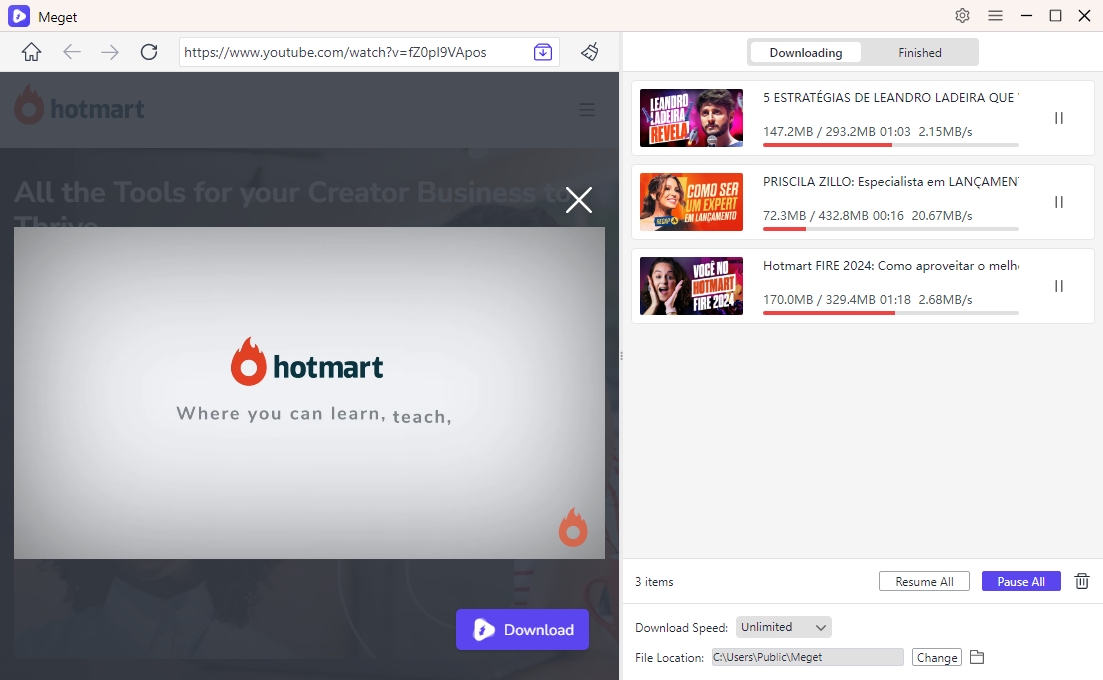
Çox Çevirici Hotmart da daxil olmaqla müxtəlif platformalardan videoları yükləmək və çevirmək üçün güclü vasitədir. O, istifadəçilərə videoları oflayn izləmək üçün saxlamağa və ya onları müxtəlif formatlara (MP4, MP3, MKV və s. daxil olmaqla) çevirməyə imkan verir ki, bu da onu çox yönlü və istifadəçi dostu edir.
Aşağıda Meget Converter istifadə edərək Hotmart videolarını yükləmək üçün addımlar verilmişdir:
Daha təkmil və çox yönlü həll axtaran istifadəçilər üçün, VidJuice UniTube Hotmart videolarını asanlıqla endirməyin hərtərəfli yolunu təklif edir. VidJuice UniTube, Hotmart, Udemy, Drumeo, Teachable və s. daxil olmaqla 10.000 platformanı dəstəkləyən hamısı bir yerdə video yükləyici və çeviricidir. Videolarla yanaşı, VidJuice UniTube müxtəlif veb-saytlardan canlı yayımlanan videoların və kursların yüklənməsini də dəstəkləyir, vaxta qənaət etmədən gözləyir.
Addım 1 : Windows və ya macOS kompüterinizdə VidJuice UniTube-u endirərək və quraşdırmaqla başlayın.
Addım 2 : Kompüterinizdə VidJuice UniTube proqramını açın və “ Üstünlüklər ” video keyfiyyəti və formatı daxil olmaqla endirmə parametrlərinizi fərdiləşdirmək üçün.

Addım 3 : VidJuice-ə keçin “ Onlayn ” nişanı, Hotmart veb saytına gedin və hesabınızla daxil olun.

Addım 4 : Yükləmək istədiyiniz videonu tapın və onu oynatın, sonra “ Yüklə ” düyməsi və VidJuice bu Hotmart videosunu yükləmə siyahısına əlavə edəcək.

Addım 5 : VidJuice UniTube Hotmart videosunu kompüterinizə götürməyə və endirməyə başlayacaq. Yükləmə prosesini " altından izləyə bilərsiniz. Endirilir †qovluğu.

Addım 6 : Endirmə tamamlandıqdan sonra siz yüklənmiş Hotmart videosuna müəyyən edilmiş ünvanda daxil ola bilərsiniz " Bitdi "VidJuice" daxilindəki qovluq Yükləyici †nişanı.

Hotmart videolarını yükləmək mürəkkəb proses olmamalıdır. Hotmart mobil proqramından və ya ekran yazıcısından istifadə kimi əsas üsullar təsirli ola bilsə də, VidJuice UniTube yükləmələrinə daha çox nəzarət etmək istəyənlər üçün qabaqcıl və istifadəçi dostu bir həll təqdim edir. Səyahət zamanı Hotmart videolarını oflayn izləmək və ya sadəcə gələcək istinad üçün kolleksiya saxlamaq istəsəniz, VidJuice UniTube sorunsuz və səmərəli yükləmə təcrübəsini təmin edir. Bu üsulları rəqəmsal alətlər dəstinizə daxil etməklə Hotmart məzmununuzun bütün potensialını açın.
